掌握Dota 2性能监测:一键开启并实时显示FPS值,优化游戏体验攻略
在《Dota 2》中,掌握性能监测并实时显示FPS值对于提升游戏体验至关重要,FPS(Frames Per Second,每秒帧数)是衡量游戏流畅度的重要指标,高FPS值意味着更流畅的游戏画面,以下是一键开启并实时显示FPS值,以及优化游戏体验的详细攻略:
一键开启并实时显示FPS值
方法一:使用控制台命令
1、进入游戏:启动《Dota 2》并进入游戏主界面。
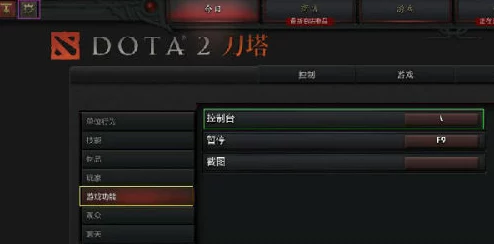
2、打开控制台:按下控制台键(默认是\键),如果未启用控制台,可以在游戏设置中勾选“启用开发者控制台”。
3、输入命令:在控制台中输入cl_showfps 1(注意:不同版本可能有所不同,也有版本使用net_graph 1),然后回车,这样,游戏的屏幕上就会实时显示FPS值了。
方法二:通过游戏设置
1、点击设置:在游戏主界面中,点击左上角的齿轮状“设置”按钮。
2、进入选项页面:在设置页面中,找到并点击“选项”,然后可能需要点击“前往高级选项”。
3、开启网络信息显示:在右侧选项中找到“显示网络信息”并将其开启,这样,游戏画面的右上角就会一直显示FPS、延迟、丢包等信息了。
方法三:修改配置文件(进阶)
对于更进阶的用户,可以通过直接编辑游戏目录下的配置文件来显示FPS值,这种方法相对复杂,但可以实现更多的自定义设置。
1、找到配置文件:找到游戏目录下的dota 2 beta\game\dota\cfg\文件夹中的autoexec.cfg文件。
2、编辑文件:用记事本或其他文本编辑器打开该文件,并在其中添加+cl_showfps 1语句。
3、保存并重启:保存文件后重启游戏,FPS值就会在游戏中显示了。
优化游戏体验
1. 调整图形设置
降低画质:根据自己的电脑硬件配置,适当降低游戏中的图形质量、阴影效果、纹理细节等选项,以减轻显卡负担。
关闭不必要的特效:如关闭抗锯齿、降低分辨率等,这些都能有效提升FPS。
2. 更新显卡驱动
访问官网:定期访问显卡厂商的官方网站,下载并安装最新的驱动程序,选择与游戏版本相匹配的驱动版本,以提升游戏兼容性和性能。
3. 优化系统环境
清理垃圾:定期清理系统垃圾文件,保持硬盘空间充足,以提高系统响应速度。
关闭后台程序:在游戏运行时,关闭其他占用系统资源较高的程序,如大型软件、视频播放器等,以确保《Dota 2》能够获得足够的资源。
4. 检查网络连接
确保稳定:网络延迟高或丢包严重也是导致游戏卡顿的常见原因,确保你的网络连接稳定且速度足够快,尽量使用有线网络连接代替无线网络。
5. 使用第三方软件(谨慎)
监控性能:虽然不推荐常规使用第三方软件来监控FPS值(因为可能影响游戏性能和安全性),但在某些情况下,如需要详细分析游戏性能时,可以使用如Nvidia GeForce Experience、Fraps等软件来帮助你更好地了解游戏运行情况,使用时务必注意软件的安全性。
通过以上方法,你可以轻松掌握《Dota 2》的性能监测,并实时显示FPS值,从而优化游戏体验,享受更加流畅的游戏过程。
相关资讯
-

英雄联盟手游新动态:排位赛拉黑功能即将登场,详解其上线时间与影响机制
排位赛拉黑功能即将登场上线时间根据最新消息,英雄联盟手游的排位赛拉黑功能将在3.5版本更新中正式上线,虽然具体的上线日期可能因版本...
-

打造梦幻家园:高效升级策略与秘籍全公开,助你快速进阶理想居所!
打造梦幻家园,无论是现实中的房屋装修还是虚拟游戏中的家园建设,都需要精心规划与高效执行,以下是一些高效升级策略与秘籍,帮助你快速进...
-

黑神话:悟空》游戏体验升级指南,详尽配置需求助你畅游奇幻西游世界
《黑神话:悟空》作为一款备受期待的游戏,以其精美的画面、复杂的战斗系统和丰富的剧情吸引了大量玩家,为了让你能够畅游这个奇幻的西游世...
-

2024年度手游巅峰对决:探索全球玩家最狂热的前十强,揭秘未来游戏趋势的TOP10热门之选!
在2024年度手游的巅峰对决中,全球玩家最狂热的前十强以及未来游戏趋势的热门之选展现出了多样化的特点和趋势,以下是根据当前市场趋势...