12岁macbook高清,畅玩游戏的完美选择,让你体验极致画质与流畅操作!
12岁MacBook的魅力
提到老款MacBook,很多人可能会认为它们已经过时,不再适合现代游戏需求。然而,经过合理的升级和优化,这些设备依然能够提供令人满意的游戏体验。尤其是对于那些预算有限但又希望享受高画质与流畅操作的人来说,一台12岁的MacBook无疑是一种理想选择。
性能提升:如何让旧款MacBook焕发新生
虽然一台12年的MacBook在硬件上可能不如最新型号,但通过一些简单的升级,可以显著提高其性能。例如,更换更快的SSD固态硬盘可以大幅度缩短加载时间,让你在进入游戏时不会感到拖沓。此外,将内存从原来的4GB或8GB扩展至16GB,也能有效提升多任务处理能力,使得运行大型游戏更加顺畅。
操作系统更新的重要性
保持操作系统更新也是确保最佳性能的一项重要措施。苹果公司定期发布macOS的新版本,其中包含了许多针对安全性和性能优化的改进。在安装这些更新后,你不仅可以获得新的功能,还能享受到更好的兼容性,从而使你的老款设备能够支持更多现代软件和游戏。
游戏兼容性:哪些类型最适合?
尽管某些大型3D射击类或开放世界冒险类游戏对硬件要求较高,但仍有不少轻量级、独立开发的小型游戏非常适合在旧版MacBook上运行。这些包括像《Stardew Valley》、《Celeste》和《Undertale》等经典作品,它们不仅画面精美,而且玩法丰富,非常值得尝试。同时,对于喜欢策略类或者角色扮演类(RPG)的人来说,《Civilization V》以及《Baldur's Gate II》也都是不错的选择。
云游戏平台带来的新机遇
随着云计算技术的发展,越来越多的平台开始提供云端游玩服务,如NVIDIA GeForce NOW、Google Stadia等。这意味着即便是在配置相对较低的电脑上,只要网络条件良好,就可以流畅地玩各种资源密集型的大型3A大作。因此,即使是年久失修的老款MacBook,通过这样的方式也能实现极致画质与流畅操作,无需担心本地硬件限制的问题。
显示效果:如何调优以达到最佳视觉体验?
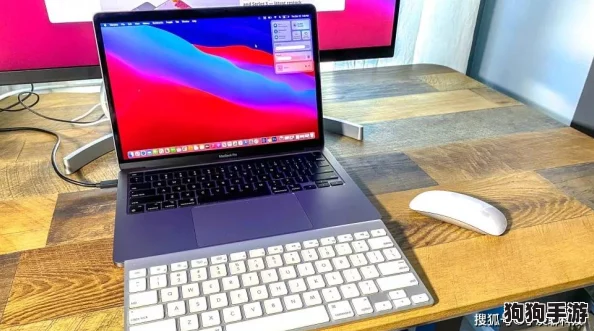
为了充分发挥旧款Macbook显示器潜力,有几个设置需要调整。首先,在“系统偏好设置”中找到“显示”,将分辨率设为最高,以确保图像清晰细腻。另外,关闭不必要的软件特效,比如透明度及动态桌面背景,可以释放出更多资源给正在进行中的应用程序,从而改善整体表现。此外,如果使用外接显示器,也建议选用1080p以上分辨率,以获得更佳观赏体验。
色彩校正与亮度调节技巧
色彩校正同样不可忽视。一些用户发现,通过手动调整屏幕色温及亮度,可以让颜色看起来更加鲜艳且真实。在“显示”菜单下,有一个名为“色彩”的选项卡,你可以根据自己的喜好来选择不同模式,例如sRGB或Adobe RGB,这样就能够满足不同类型内容观看需求,提高视觉舒适感,同时增强沉浸式体验。
散热管理:避免过热导致性能下降
长时间玩耍容易导致机器发热,而散热不足则会影响整体表现,因此采取一定措施十分必要。使用底座风扇或者散热垫都可帮助降低温度,并延长设备寿命。同时,要注意定期清洁内部灰尘,因为积聚灰尘会阻碍通风口,使得散热效率降低。如果自己没有经验,请务必寻求专业人士协助,以免损坏机器部件。
软件监控工具推荐
市面上有许多免费的监控工具,如iStat Menus和Intel Power Gadget等,可实时查看CPU/GPU负载情况,以及温度变化。当发现某个程序占用过高时,应及时结束该进程,为正在进行中的活动腾出空间,从而保证稳定运行状态。这种方法特别适用于需要同时开启多个窗口进行工作的场景,比如边聊天边打副本的时候尤为重要!
常见问题解答
Q: 这台12岁的 Macbook 能否跑起最新的大型单机 RPG 游戏?
A: 虽然直接在这台 Macbook 上运行最新的大型单机 RPG 游戏可能存在困难,但借助于云游戏平台,你完全可以享受这些热门作品。而如果只考虑本地安装,则建议寻找一些比较轻量级或者早期发行版本,相信你还是能找到乐趣所在!
Q: 如何判断我的 Macbook 是否值得升级?
A: 如果你的 Macbook 在日常使用中经常出现卡顿现象,那么很有必要考虑升级。但若只是偶尔出现这种情况,那说明还算正常。不过一般而言,如果内存小于8GB并且未配备 SSD 固态硬盘,那么强烈建议进行一次全面检查并做相应投资,这将极大改善用户体验!
Q: 玩完之后是否需要关掉所有后台程序?
A: 是非常推荐这样做!关闭不必要的软件不仅减少了 CPU 的负担,还有助于释放 RAM 空间,让当前正在玩的应用拥有足够资源去运转。当然,对比之下,一般情况下重启一下电脑也是一种简便的方法来恢复初始状态,不过最好养成随手关掉闲置程序习惯,会令整个工作环境变得更加干净整洁哦!
相关资讯
-
英雄联盟手游新动态:排位赛拉黑功能即将登场,详解其上线时间与影响机制
排位赛拉黑功能即将登场上线时间根据最新消息,英雄联盟手游的排位赛拉黑功能将在3.5版本更新中正式上线,虽然具体的上线日期可能因版本...
-

打造梦幻家园:高效升级策略与秘籍全公开,助你快速进阶理想居所!
打造梦幻家园,无论是现实中的房屋装修还是虚拟游戏中的家园建设,都需要精心规划与高效执行,以下是一些高效升级策略与秘籍,帮助你快速进...
-
黑神话:悟空》游戏体验升级指南,详尽配置需求助你畅游奇幻西游世界
《黑神话:悟空》作为一款备受期待的游戏,以其精美的画面、复杂的战斗系统和丰富的剧情吸引了大量玩家,为了让你能够畅游这个奇幻的西游世...
-

2024年度手游巅峰对决:探索全球玩家最狂热的前十强,揭秘未来游戏趋势的TOP10热门之选!
在2024年度手游的巅峰对决中,全球玩家最狂热的前十强以及未来游戏趋势的热门之选展现出了多样化的特点和趋势,以下是根据当前市场趋势...