解决EXCEL中文文字乱码生成问题,轻松告别数据灾难!
解决EXCEL中文文字乱码生成问题,轻松告别数据灾难!
了解Excel中的编码方式
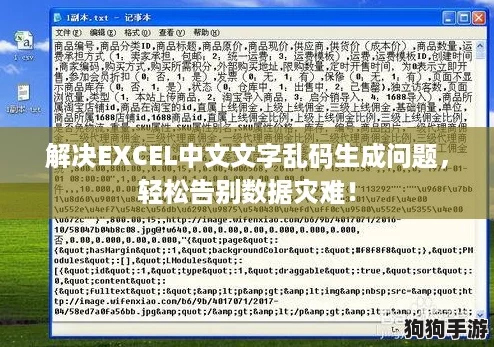
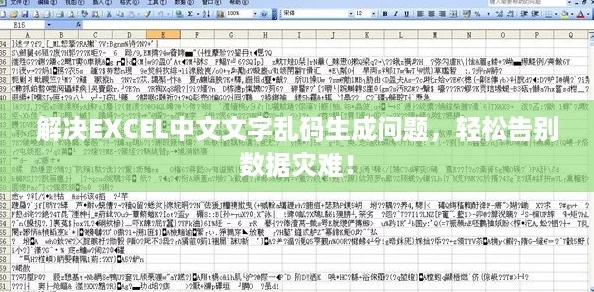
在处理Excel文件时,很多用户会遇到中文字符显示为乱码的情况。这通常与文件的编码格式有关。常见的编码方式包括UTF-8、GBK和ISO-8859等。在创建或保存Excel文件时,如果所选用的编码不支持中文字符,那么就容易出现乱码现象。因此,在开始使用Excel进行数据录入之前,首先需要确保你所使用的软件及其设置能够正确识别并存储中文字符。
导出和导入的数据格式选择
无论是从其他软件导出数据还是将数据导入到Excel中,都要注意选择合适的数据格式。例如,当从数据库或者文本文件导出内容时,可以考虑CSV(逗号分隔值)格式,并且确保该CSV文件采用UTF-8或GBK等兼容汉字的编码。此外,在打开这些外部文档的时候,也要特别留意“打开”对话框中的编码选项。如果没有正确指定,这些信息可能会被错误地解读,从而导致乱码的问题。
设置默认语言和区域选项
Windows操作系统提供了多种语言及区域设置,这对于如何处理各种文本尤为重要。在控制面板中可以调整地区和语言选项,以便让系统更好地支持中文输入。当你在不同环境下共享工作表,比如说跨国公司的团队合作,各个成员电脑上的默认语言如果不一致,很有可能导致相同的数据在不同机器上显示成完全不同的信息。因此,统一各方计算机上的区域设置,将极大减少因环境差异造成的问题。
使用专业工具修复乱码
针对已经发生的文字乱码,有一些专门的软件工具可以帮助修复这类问题。例如,一些在线转换工具能够检测并转换已损坏或混乱的文本,使其恢复正常。然而,要谨慎使用这些工具,因为它们并不能保证100%有效。而有时候,更简单的方法是在原始源头重新获取干净的数据,然后按照上述建议再次尝试录入。
定期备份与版本管理的重要性
避免因为严重错误引发的大规模数据丢失,可以通过定期备份来降低风险。保持多个版本记录不仅能保全最初完整的信息,还方便追溯修改过程。尤其当涉及大量敏感信息时,如财务报表、客户资料等,更应当重视这一点。一旦发现某一版本存在问题,通过比较前后的变化即可快速定位并纠正错误。同时,对于特定时间段内频繁变动的数据,应建立严格的数据更新流程,以防止误操作带来的影响。
面对以上提到的问题,有几个关键性的疑问值得探讨:
- 如何检查当前 Excel 文件是否存在编译问题?
- 是否所有 Excel 版本都支持 UTF-8 编码?
- 在什么情况下需要手动修改 Excel 的单元格格式?
相关资讯
-

英雄联盟手游新动态:排位赛拉黑功能即将登场,详解其上线时间与影响机制
排位赛拉黑功能即将登场上线时间根据最新消息,英雄联盟手游的排位赛拉黑功能将在3.5版本更新中正式上线,虽然具体的上线日期可能因版本...
-

打造梦幻家园:高效升级策略与秘籍全公开,助你快速进阶理想居所!
打造梦幻家园,无论是现实中的房屋装修还是虚拟游戏中的家园建设,都需要精心规划与高效执行,以下是一些高效升级策略与秘籍,帮助你快速进...
-

黑神话:悟空》游戏体验升级指南,详尽配置需求助你畅游奇幻西游世界
《黑神话:悟空》作为一款备受期待的游戏,以其精美的画面、复杂的战斗系统和丰富的剧情吸引了大量玩家,为了让你能够畅游这个奇幻的西游世...
-

2024年度手游巅峰对决:探索全球玩家最狂热的前十强,揭秘未来游戏趋势的TOP10热门之选!
在2024年度手游的巅峰对决中,全球玩家最狂热的前十强以及未来游戏趋势的热门之选展现出了多样化的特点和趋势,以下是根据当前市场趋势...